
サポート
印帖の使い方と、困ったときの答えをまとめています。iPhone でも iPad でも、同じように使えます。ここにない質問は、いちばん下のお問い合わせからどうぞ。
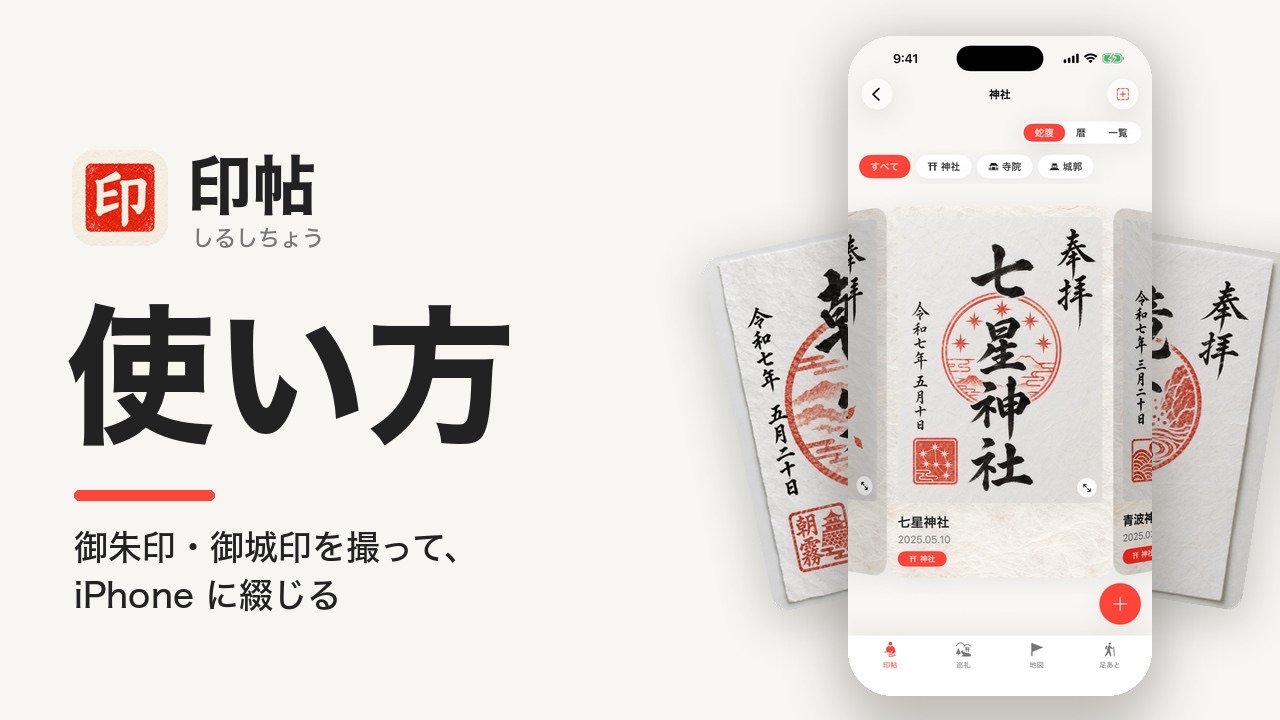 使い方の動画を再生する(3分41秒)
例:
01はじめの一枚を綴じる
- 印帖のページの右下にある[+]を押します。
- [スキャンして綴じる]で御朱印を撮るか、[写真から選ぶ]で撮ってある写真を選びます。スキャンでは紙の四隅を見つけて、まっすぐに切り抜きます。向きが違うときは、御朱印の右上にある回すボタンを押すと直せます。
- 寺社・城の名前を入れます。名前の候補を選ぶと、分類と場所も入ります。
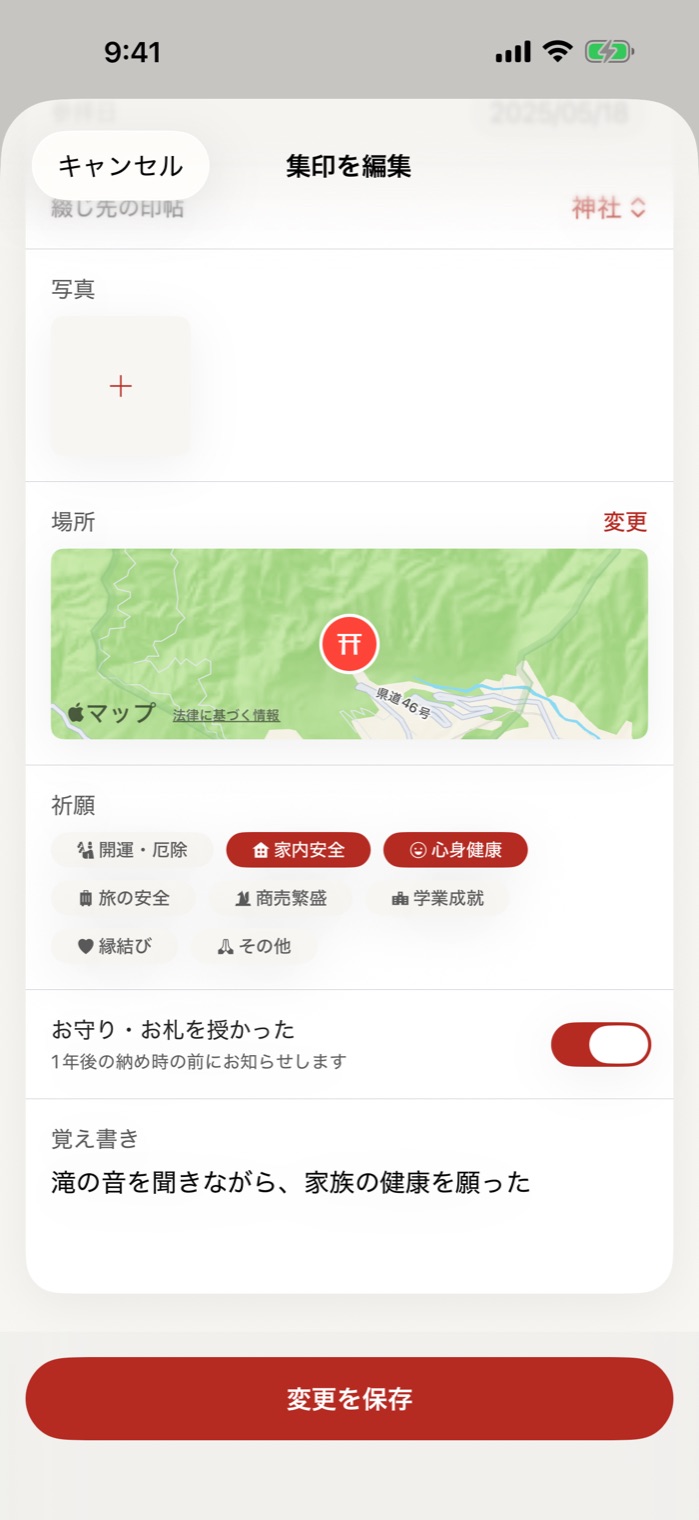
- 参拝日・綴じ先の印帖・写真・場所・祈願・覚え書きを、入れたいものだけ入れます。お城では、祈願の代わりに見どころを選べます。
- [印帖に綴じる]を押すと、カードが裏返って問いがひとつ出ます。[書き残す]を押すと答えが覚え書きに残り、[このまま閉じる]なら何も残りません。問いは覚え書きの上に小さく出ます。編集の画面で✕を押すと外せます。
- 写真からは、一度に10枚まで選べます。選んだ順に1枚ずつ綴じていきます。
- 写真に撮った日が残っていれば、それが参拝日に入ります。カードの裏に付けた1枚目の写真に場所が残っていれば、それが場所に入ります。
- カードの裏の写真は、梅プランでは1枚、竹プランでは4枚まで付けられます。
02印帖を作る・整える
印帖のページの最後にある「新しい印帖」を押すと、名前と見た目を決めて印帖を作れます。綴じる画面の「綴じ先の印帖」で[新しい印帖を作る…]を選んでも作れます。
1冊は20ページ
実物の御朱印帳のように、1冊の印帖は、どのプランでも20ページで綴じ終えます。印帖の中の上に、「12/20ページ」のように今のページ数が出ます。冊数に決まりはありません。
- 20ページを綴じ終えたら、次の1枚からは、ほかの印帖か新しい印帖に綴じます。すべて綴じ終えているときは、綴じるときに新しい印帖(二冊目…)を自動で作ります。綴じ終えた印帖は、綴じ先のメニューに「(綴じ終えた印帖)」と出て、選べません。
- 行きたい場所はページに数えません。綴じ終えた印帖にも加えられます。
- 竹プランでは、設定 › 表示と通知 › 1冊のページ数 で、無制限に変えられます。
- 綴じ終えた印帖の御朱印は、消えたり隠れたりしません。
表紙を長押しすると、[編集]と[削除]が出ます。[編集]では、名前・表紙・カードの台紙をまとめて変えられます。
- 梅プラン
- 無地の5色(白・クリーム・ベージュ・緑・紺)と市松の柄。題箋は左に貼り、梅の紋を付けます。
- 竹プラン
- 市松以外の柄、写真の表紙、題箋や梅の紋を外す、題箋を真ん中・右に貼る、カードの台紙の和紙。
友達にアプリを勧めてくださったお礼に、市松以外の表紙の柄をすべて贈ります。設定 › プラン ›[友達におすそ分けする]から、アプリを勧める文を送ってください。送り終えると、梅プランのままでも柄を選べます。写真の表紙・題箋と紋・カードの台紙は、竹プランの機能のままです。おすそ分けしたことは端末ごとに覚えるので、iPhone と iPad の両方で使うときや、アプリを入れ直したときは、その端末でもう一度おすそ分けすると柄を選べます。
写真を表紙にするときは、表紙の種類で「写真」を選び、[写真を追加]を押します。[表紙をスキャン]で手元の御朱印帳をそのまま撮るか、[写真から選ぶ]で撮ってある写真を選びます。そのあと、そのまま・和紙刷り・墨・藍・朱から仕上げを選べます。
竹プランの見た目も、選んでプレビューで試せます。保存するときに、竹プランにするか、竹プランの見た目を外して保存するかを選べます。
設定は、印帖のページの右上の歯車から開きます。
はじめに出ている「見本の印帖」は、自分の御朱印を綴じると印帖のページから消えます。もう一度見たいときは、設定 › 使い方 › 見本の印帖 で「印帖のページに出す」をオンにします。
03綴じた御朱印を眺める
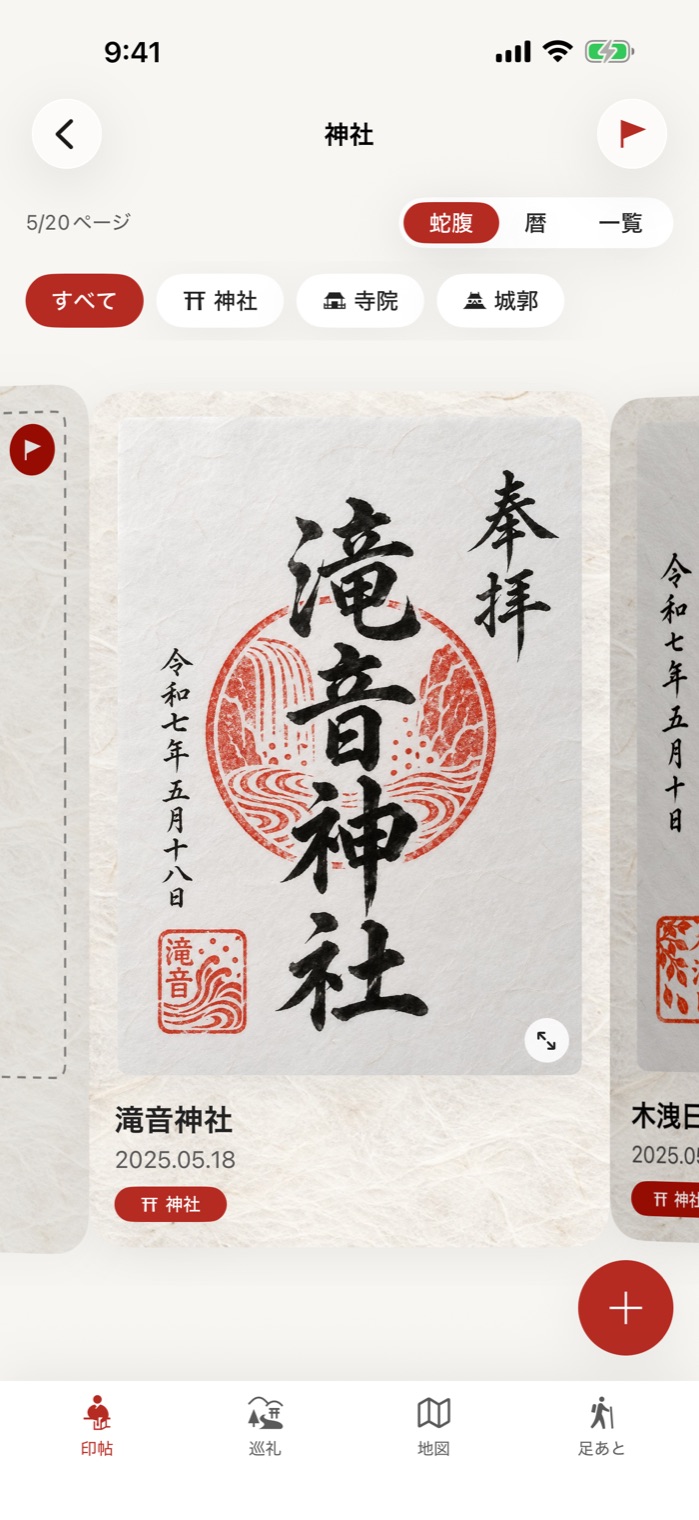
印帖を開き、右上の[蛇腹|暦|一覧]で見方を切り替えます。
- 蛇腹
- 1枚ずつ横にめくって眺めます。
- 暦
- 参拝日ごとに月の暦で並びます。
- 一覧
- iPhone では2列、iPad では画面の幅に合わせて列が増えます。押すと、蛇腹のその1枚に移ります。
上の[すべて][神社][寺院][城郭]で絞り込めます。カードを押すと裏返り、写真・祈願・覚え書きが見られます。御朱印や写真の右下にあるボタンを押すと大きく出ます。指で広げると拡大できます。蛇腹を右端まで送ると、印帖の表紙が出ます。裏の[〇〇について]を押すと、その寺社・城の詳細が開きます。
04直す・消す・戻す
- カードを裏返し、右下の[編集]か左下のごみ箱のボタンを押します。蛇腹でカードを長押しして、[編集]や[削除]を選んでも同じです。
- ほかの印帖へ移すときは、編集の画面で「綴じ先の印帖」を変えて[変更を保存]を押します。
- 直している途中で[キャンセル]を押すと、「変更を破棄しますか?」と聞きます。[編集を続ける]を選べば、入れた内容はそのまま残ります。
- 削除した印帖・御朱印・自分の巡礼は、30日間は 設定 › 記録の保管 › 最近削除した項目 から[戻す]で戻せます。30日たつと自動で消えます。
05行きたい場所
まだ行っていない寺社・城を、印帖に書き留めておけます。御朱印とは見た目が分かれ、御朱印の数にも、1冊のページ数にも入りません。
- 印帖の右上の旗のボタンか、蛇腹の最後のカード「行きたい場所を加える」から加えます。
- 地図で寺社・城を押して、詳細の右上の旗のボタンからも加えられます。加えた場所では、旗が朱に変わります。
- 行きたい場所のカードには、右上に朱の旗が付きます。旗を押すと、行きたい場所から外せます(30日間は最近削除した項目から戻せます)。
- 御朱印を授かったら、そのカードを裏返して[集印を綴じる]を押します。名前・場所・覚え書きはそのまま引き継がれます。
06巡礼リスト
巡礼のタブの右上にある[リストを選ぶ]を押し、集めたいリストをオンにします(まだ何も選んでいないときは、真ん中の[巡礼リストを選ぶ]を押します)。日本100名城・続日本100名城・全国一の宮・四国八十八ヶ所・西国三十三所・熊野三山・女人高野から選べます。はじめは、すべてのリストがオンになっています。
- 綴じた御朱印は、名前と場所から札所に当てて自動で数えます。数え方を自分で決める必要はありません。
- 同じ名前の札所が2か所以上あるときは、綴じるときに「どの札所の集印ですか?」と聞きます。札所でなければ[札所ではない]を選びます。
- リストの中は[マス目|地図]で切り替えられ、「まだ」と「集印済み」で絞り込めます。
- リストの一番上にある写真の[この巡礼について]を押すと、そのリストの成り立ちを読めます。
自分の巡礼
回りたい寺社や城を自分で選んで並べ、巡礼リストと同じマス目や地図で数えられます。巡礼のタブの[自分の巡礼を作る]を押し、名前を入れたあと、[場所を加える]から寺社・城を加えます。
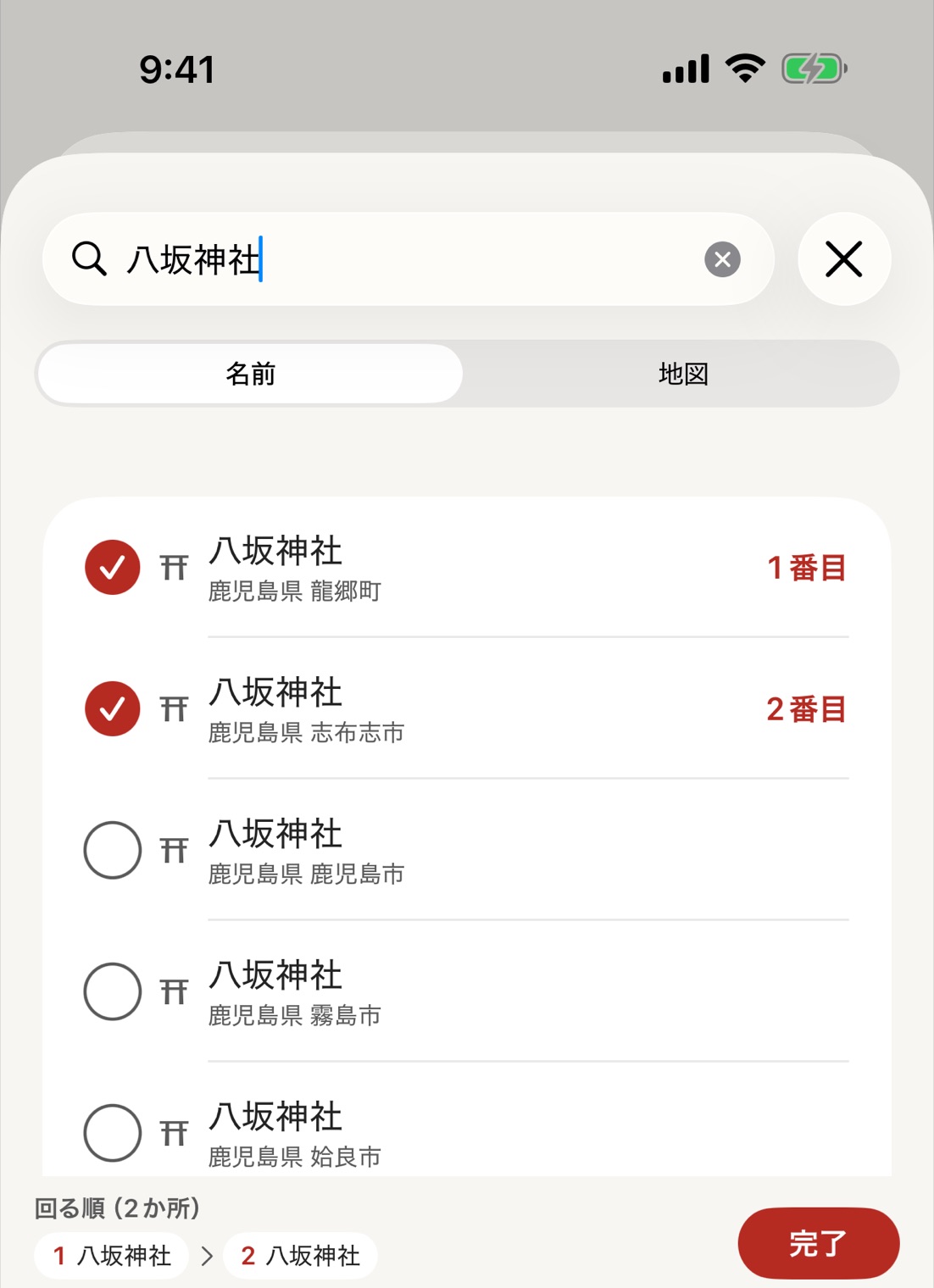
- [場所を加える]の上にある[名前|地図]で探し方を切り替えられます。名前で探すか、地図で寺社・城を押して[加える]を選びます。選んだ場所には✓と「〇番目」が付きます。すべて選び終えたら、下の帯の[完了]を押します。
- 並べた順番が、そのままマス目の番号(回る順)になります。右側の三本線を押したまま動かすと、順番を入れ替えられます。1つの巡礼に100か所まで加えられます。
- 場所は全国の寺社・城のデータから選びます。まだダウンロードしていない場合は、[場所を加える]の画面で[ダウンロード]を押してください。
- 梅プランでは1つまで、竹プランならいくつでも作れます。竹プランをやめても、作った巡礼はそのまま見られ、直せます。
- 直したいときは、自分の巡礼を開いて右上の筆のマークを押すか、巡礼のタブでカードを長押しして[編集]を選びます。削除は編集の画面の一番下の[この巡礼を削除]で、綴じた集印は消えません。30日間は最近削除した項目から戻せます。
07地図と寺社・城の詳細
- 自分の記録は、場所ごとにピンで出ます。上の「寺社・城を検索」から、自分の記録と地図の両方を探せます。検索で開いた場所は「最近見た場所」に残ります。[履歴を消す]で消せます。
- 地図を拡大すると、周辺の寺社・城と、選んだ巡礼リストのまだの札所が出ます。
- 右下の現在地のボタンを押すと、今いる場所に移ります。位置情報の許可を求めるのは、このときと[チェックイン]を押したときだけで、場所は保存しません。
寺社・城の詳細
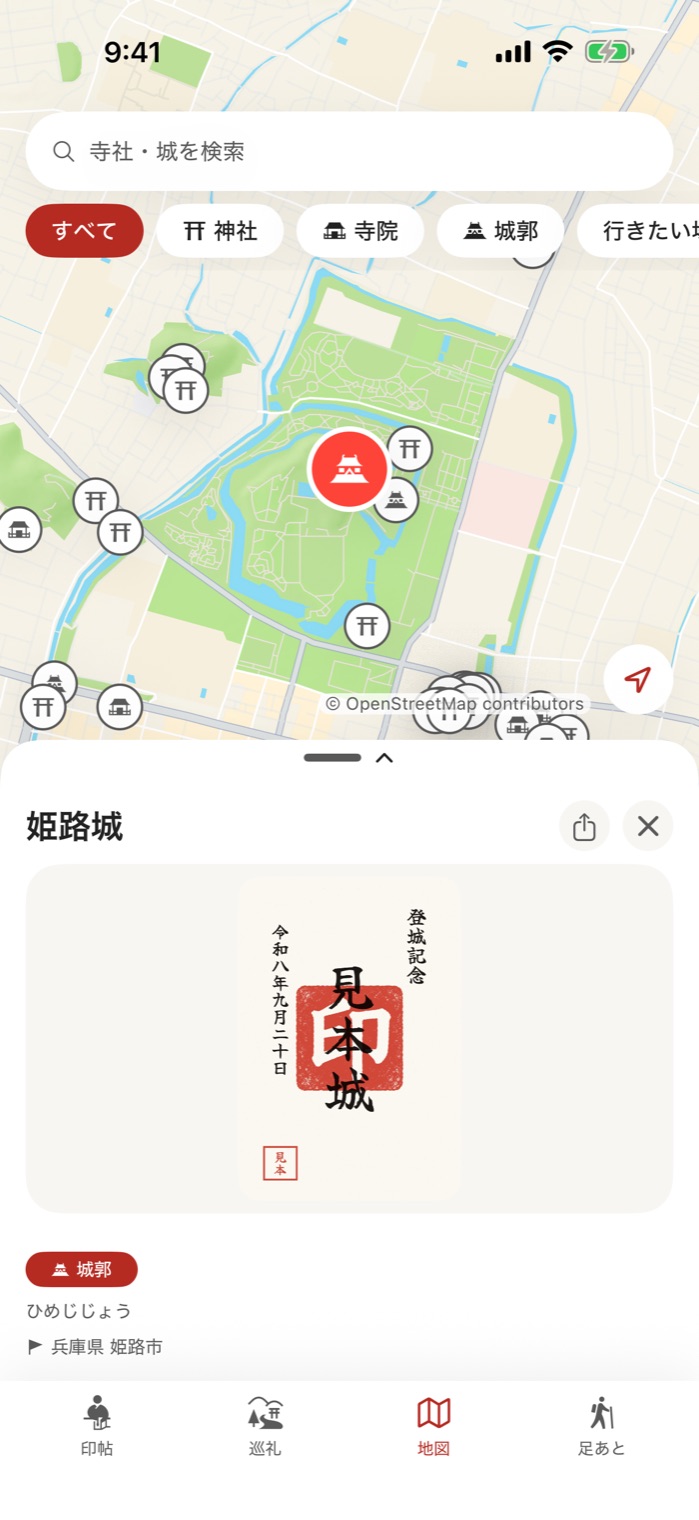
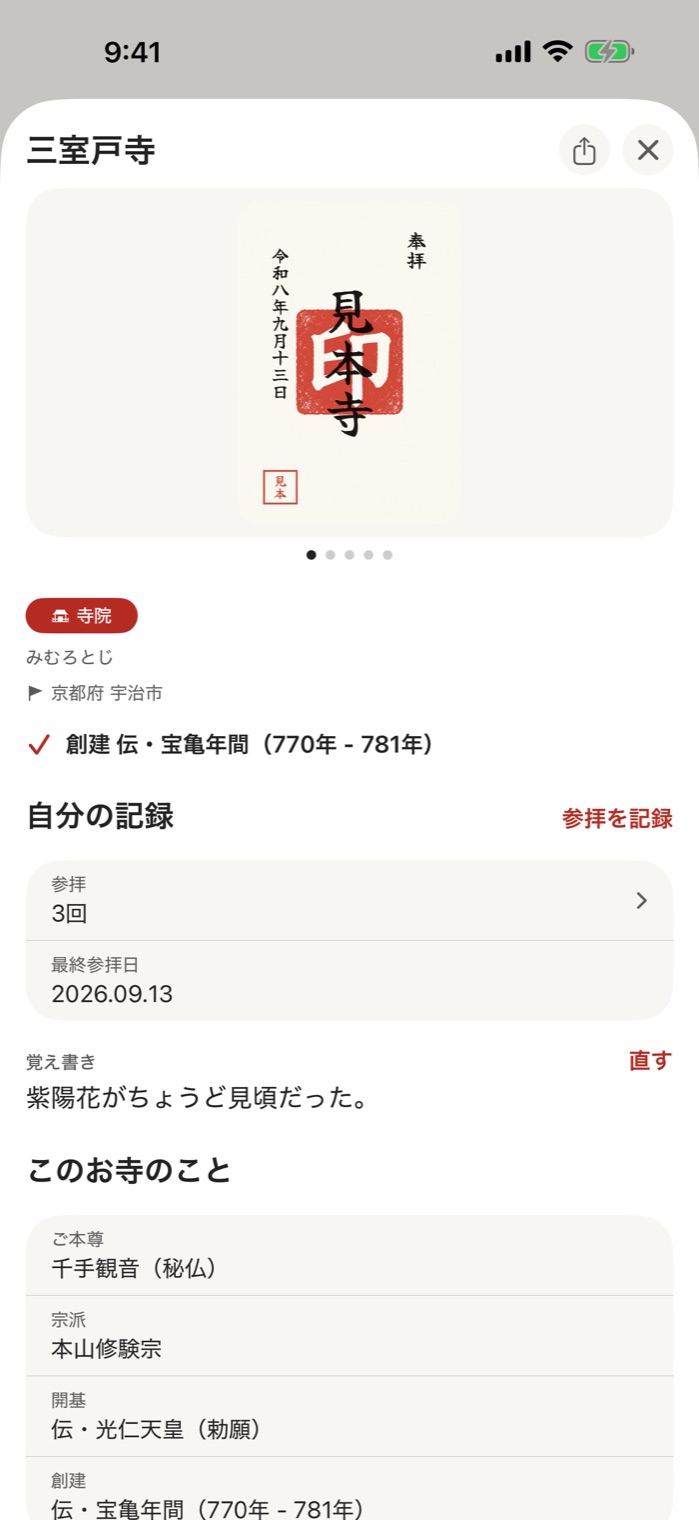
地図で寺社・城を押すと、詳細が出ます。カードの裏の[〇〇について]や、巡礼リストの札所から開いても同じ形です。上から次の順に並びます。
- 授かった御朱印と境内の写真(なければ周りの景色か地図)
- 分類・所在と、その場所の要点。[印帖で開く][経路]
- 自分の記録(参拝の回数・最終参拝日)
- この神社のこと・このお寺のこと・このお城のこと(ご祭神・ご本尊、拝観の時間、公式サイトなど)
- この場所を含む巡礼・周辺の寺社・城
右上の旗のボタンで行きたい場所に加えられます。ご祭神・ご本尊などの詳しい情報は、設定 › データ で全国の寺社・城のデータをダウンロードすると出ます。どちらのプランでも使えます。情報があるのは、国宝のある寺社・城や札所など一部の場所です。
08チェックイン・参拝を残す
御朱印を授からなかった日も、その場所へ参拝したことを残せます。御朱印のない寺社や、また参った場所でも使えます。
その場でチェックインする
- 印帖のページの右下の[+]から[チェックイン]を押すと、近くの寺社・城が並びます。参拝した場所を押します。
- 地図や巡礼リストから寺社・城の詳細を開き、[チェックイン]を押すこともできます。
- チェックインできるのは、寺社・城から 500m ほどの所にいるときだけです。押したときに位置情報で確かめます。位置は保存しません。
- 「近くにいるか確かめられません」と出たら、設定アプリの「印帖」の位置情報で、「正確な位置情報」をオンにしてください。
あとから参拝した日を足す
- その寺社・城の詳細を開きます(カードの裏の[〇〇について]か、地図・巡礼リストから)。
- 「自分の記録」の右にある[参拝した日を足す]を押し、参拝した日を選んで[足す]を押します。
残した参拝の出方
- 「自分の記録」に、参拝の回数と最終参拝日が出ます。同じ日に御朱印とチェックインがあっても、参拝は1回と数えます。
- 足あとの塗り絵・巡礼リストのマス目・地図のピンが、薄い朱に灯ります。集印の数や「◯ / 47」、印帖のカード、旅には入りません。
- 「参拝」の行を押すと、「参拝した日」の一覧が開きます。御朱印のない日(「チェックイン」「参拝(集印なし)」)は、行の右の[外す]で外せます。左へ滑らせても[外す]が出ます。
09足あと
- 参拝した都道府県が朱に染まります。染まった都道府県を押すと、そこで授かった御朱印が並びます。
- 同じ日に授かった御朱印は、ひとつの旅にまとまります。旅を開くと回った順に地図でつながり、旅のタイトルとひとことを書き添えられます。
- その年に集めた数や、はじめて訪れた場所を「1年の振り返り」で見返せます。
10画像にして送る
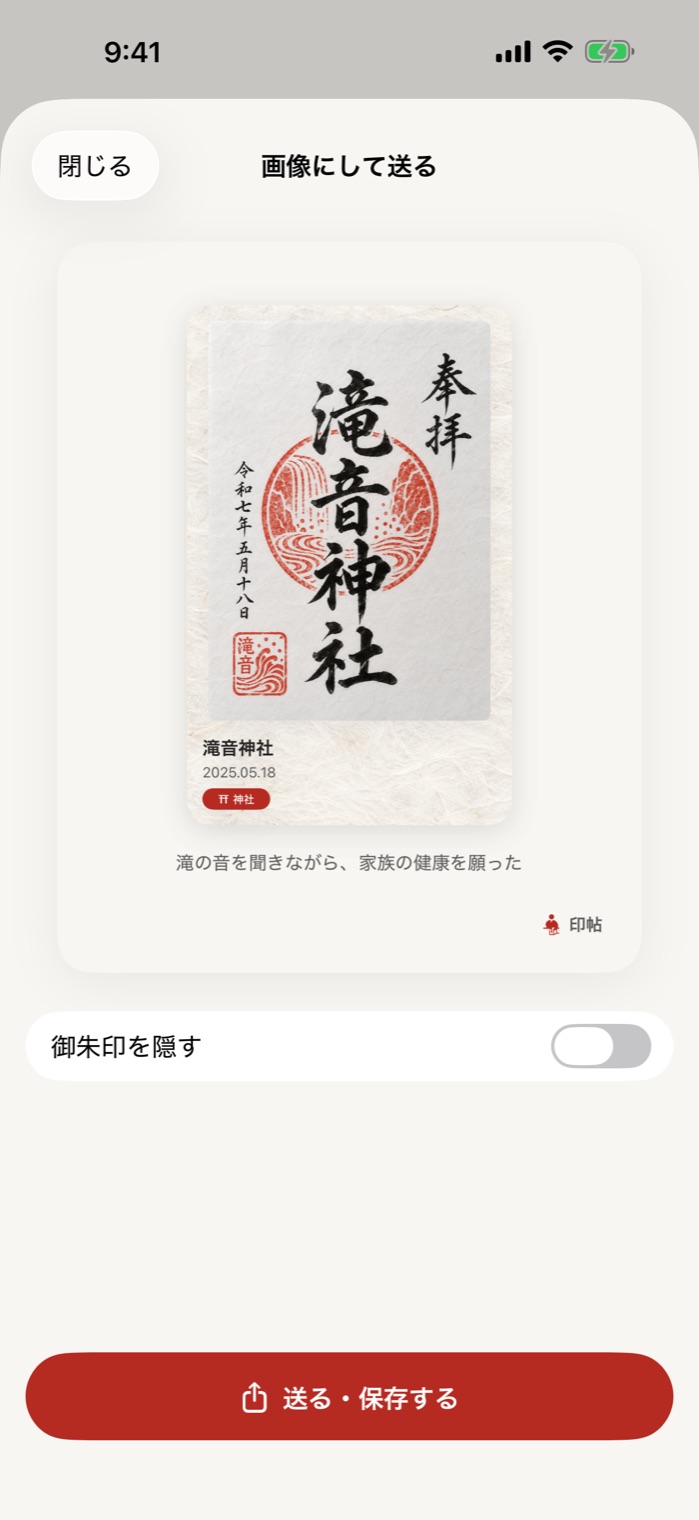
カードの裏(写真の右上)・旅・都道府県・巡礼リスト・1年の振り返り・地図にある「画像にして送る」のボタンを押すと、1枚の画像のプレビューが出ます。[送る・保存する]で、送る相手や保存先を選びます。
- 「御朱印を隠す」をオンにすると、御朱印の代わりにカードの裏の写真か梅の紋を出します。
- 画像に載るのは、カードの表と覚え書きのはじめの2行です。祈願とお守り・お札は載りません。
11お守り・お札の納め時
- 綴じる画面で「お守り・お札を授かった」をオンにすると、授かってから1年になる日の1か月前に、一度だけ通知が届きます。はじめてオンにしたときに、iPhone・iPad が通知の許可を求めます。
- 通知は 設定 › 表示と通知 › お守り・お札の納め時 でオン・オフできます。
- 納めたら、カードの裏のお守りの印を押して[納めた]を選びます。その御朱印の通知は届かなくなります。
12記録を守る・引き継ぐ
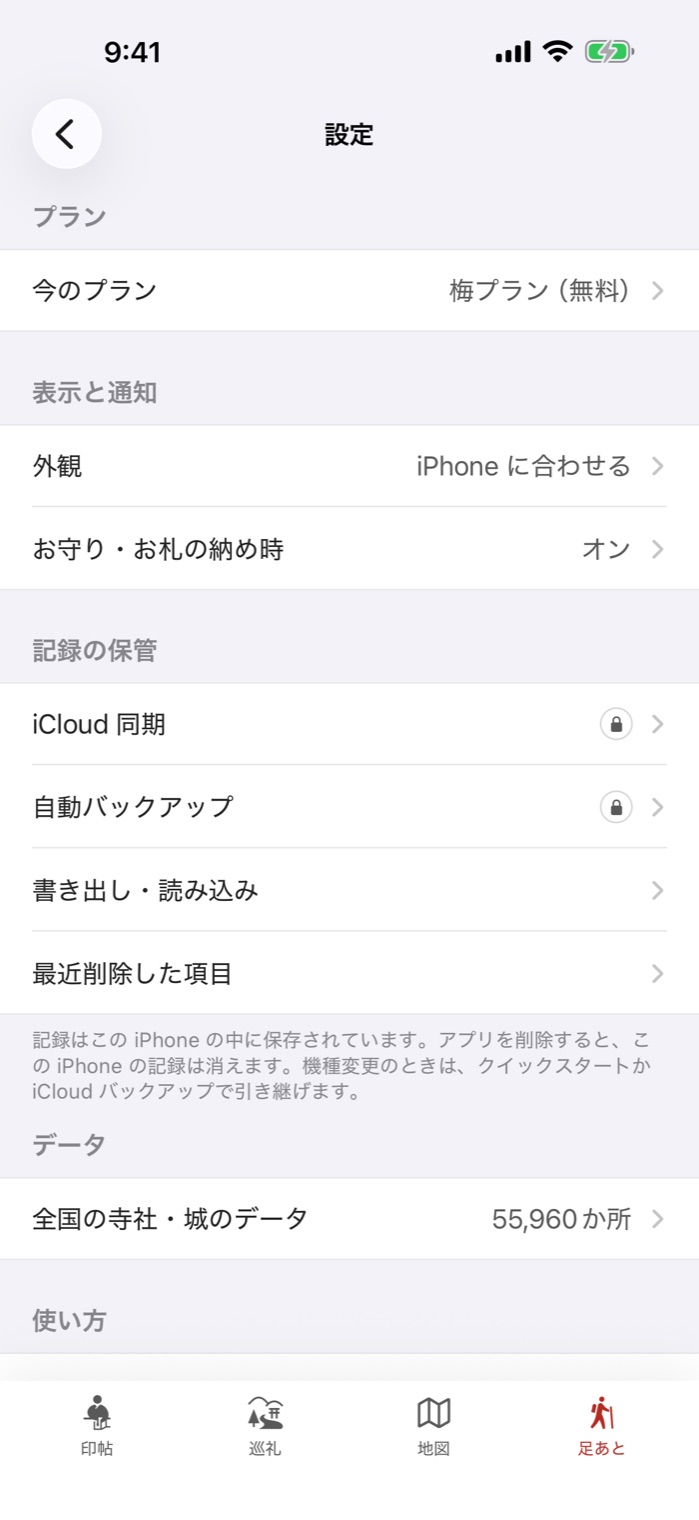
記録は、使っている iPhone・iPad の中に保存しています。どれも 設定 › 記録の保管 から使えます。
機種を変えるとき
クイックスタートか iCloud バックアップで新しい iPhone・iPad に移すと、記録も一緒に移ります。下の書き出し・読み込みでも移せます。
書き出し・読み込み(梅プラン)
[すべての記録を書き出す]で、画像も含めたひとつのファイル(.zip)を作り、「ファイル」アプリや AirDrop に保存します。別の iPhone・iPad でも読み込めます。[書き出したファイルを読み込む]では、手元にない記録だけを足します。今の記録を上書きしません。
自動バックアップ(竹プラン)
1日に1回、書き出しと同じファイルを作り、新しいものから5つを残します。はじめは「ファイル」アプリの このiPhone内(iPad では このiPad内)› 印帖 › バックアップ に保存します。[保存先を選ぶ]で iCloud Drive のフォルダにすると、アプリを削除しても残ります。[バックアップから戻す]で日付を選ぶと、その日の状態に戻せます。
iCloud 同期(竹プラン)
「iCloud で同期する」をオンにして、アプリを開き直すと同期を始めます。同じ Apple アカウントの iPhone・iPad のあいだで、同じ記録を見られます。
13竹プラン
- 竹プランでは、iCloud 同期や毎日の自動バックアップ、裏面の写真4枚、表紙の柄と写真、題箋と紋の貼り方、和紙の台紙を使え、自分の巡礼をいくつでも作れ(梅プランは1つまで)、1冊のページ数を無制限にできます(20ページで綴じ終えるのは梅プランと同じ決まりです)。全国の寺社・城のデータは、どちらのプランでも使えます。
- 設定 › プラン ›[竹プランを見る]から、月額か年額を選んで始めます。はじめての方は7日間無料です。
- コードをお持ちの方は、設定 › プラン ›[コードを使う]から入れてください。友達へのおすそ分けのコードは、竹プランを初めて使う方が対象で、月額の竹プランを1ヶ月無料で使えます。7日間の無料お試しのあとに、1ヶ月の無料が続きます。
- 機種を変えたときやアプリを入れ直したときは、[購入を復元]を押します。
- 解約は 設定 › プラン ›[サブスクリプションを管理]か、iPhone・iPad の設定アプリの自分の名前 › サブスクリプション からできます。
- やめても、残した記録と選んだ見た目は消えません。自動バックアップは止まりますが、作ってあるバックアップからは戻せます。同期は使っている端末の中だけになり、iCloud に残した記録は消えません。
料金と決まりは利用規約に書いています。
14困ったとき
スキャンでカメラを使えません
iPhone・iPad の設定アプリで 印帖 › カメラ をオンにしてください。出てくる案内の[設定を開く]からも開けます。すぐに綴じたいときは、[写真から選ぶ]で撮ってある写真から綴じられます。
写真を読み込めません
iCloud 写真に入っている写真は、端末に落とすまで時間がかかることがあります。通信を確かめて、もう一度選んでください。
御朱印が地図に出ません
場所を入れていない御朱印は、地図に出ません。編集の画面の「場所」で[地図で選ぶ]から場所を入れてください。地図の下の一覧に「位置が未登録の集印」の数が出ます。
巡礼リストで数えられません
名前と場所から札所に当てているため、名前が札所と違うか、場所が離れていると数えられません。編集の画面で、名前を札所の名前に合わせるか、場所を入れ直してください。
納め時の通知が届きません
設定 › 表示と通知 › お守り・お札の納め時 がオンかを確かめてください。端末の設定で通知がオフのときはそこに「届きません」と出るので、[設定アプリで変える]からオンにしてください。
iCloud で同期されません
両方の端末(iPhone・iPad)で、同じ Apple アカウントの iCloud にサインインしているかを確かめてください。設定 › 記録の保管 › iCloud 同期 の「状態」に、今の様子が出ます。オン・オフを変えたあとは、アプリを開き直すと効きます。
綴じ先の印帖が選べません
その印帖が20ページを綴じ終えているためです。ほかの印帖を選ぶか、[新しい印帖を作る…]を選んでください。竹プランなら、設定 › 表示と通知 › 1冊のページ数 で無制限にできます。
竹プランが戻りません
設定 › プラン ›[購入を復元]を押してください。見つからないときは、竹プランを買ったときの Apple アカウントでサインインしているかを確かめてください。
画面を暗く(ダークに)したい
設定 › 表示と通知 › 外観 で[ライト]か[ダーク]を選べます。はじめは[iPhone に合わせる](iPad では[iPad に合わせる])で、端末の画面表示の設定に合わせて自動で切り替わります。
アプリを削除したら、記録はどうなりますか?
その端末の中の記録は消えます。「このiPhone内」(iPad では「このiPad内」)に保存した自動バックアップも一緒に消えます。削除する前に書き出すか、自動バックアップの保存先を iCloud Drive にしておいてください。iCloud 同期をオンにしていれば、iCloud に記録が残ります。
15お問い合わせ
不具合やご意見は、お問い合わせのフォームからお送りください。印帖はひとりで開発しているため、お返事までに数日かかることがあります。
お問い合わせは、竹プランの方を優先して受け付けています。竹プランの方は、アプリの 設定 › 使い方 ›[竹プランのお問い合わせ]から送ってください。梅プランの方へのお返事は、時間がかかるか、できないことがあります。プライバシーポリシーと利用規約についてのご質問は、どちらのプランでも受け付けます。
不具合のときは、次のこともあわせて書いていただけると早く調べられます([竹プランのお問い合わせ]では、アプリと OS の版・機種が「アプリの情報」の欄に自動で入ります)。
- iPhone・iPad の機種と、iOS・iPadOS の版
- アプリの版(設定 の一番下の「このアプリについて」の右に出ている番号)
- 何をしたときに、どうなったか
運営者:Shusaku Umemoto(梅本周作)